
LaTeXという文書作成ツールをご存じでしょうか。理工系の分野を中心に論文執筆の標準となっています。
今回の記事ではLaTeXの機能や特徴をWordと比較しながらご紹介します。また、初心者の方におすすめの手軽なオンラインツール「Cloud LaTeX」についても触れるので、ぜひ参考にしてください。





LaTeXとは
LaTeXとは、文書作成ツールのひとつです。
読み方としては「ラテフ」や「ラテック」と発音されます。
最近ではWordで論文を書く人も少なくありませんが、特に理系の分野では文書作成の定番ツールとして使われてきました。
Wordとの最も大きな違いは、紙面そのものに手を加えながら仕上げていくのではなく、ソースファイルを作成し文書を出力させるという手順を踏む点です。
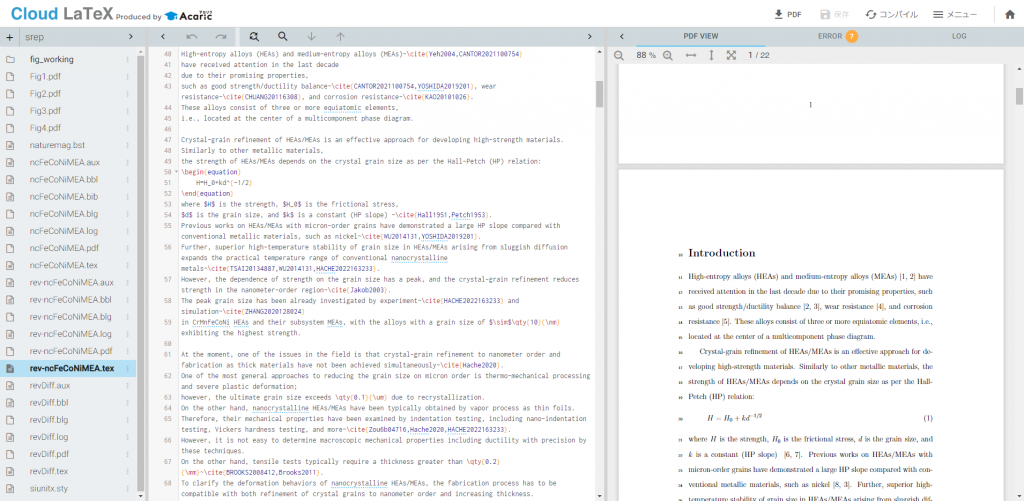
身近なところでは、理工系を中心に論文や書籍はLaTeXで組版されることが多いです。論文をWeb上で読む際、読み込まれるまでの一瞬だけLaTeXコードが表示されるのを見たことがある人もいるかもしれません。
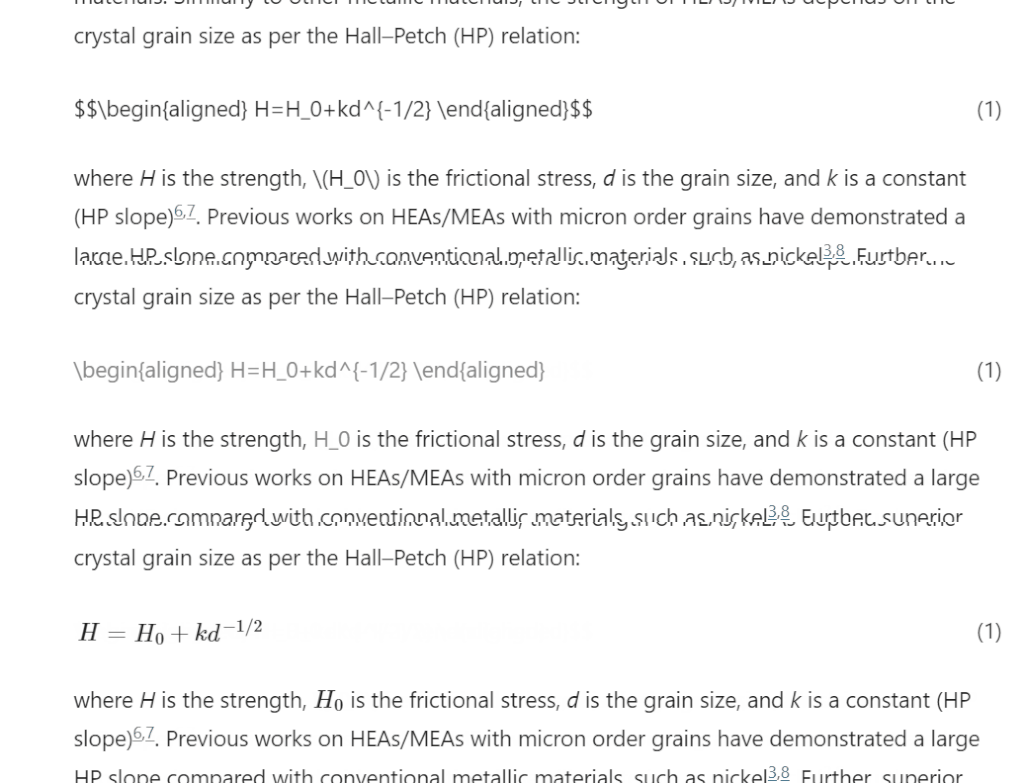
参照: A. Watanabe et al. Sci Rep 12, 12076 (2022).
LaTeXの不便なところ
LaTeXファンがいる一方で、LaTeXを使わない、使ったことがないという人が一定数いるのも事実です。
これまで使ったことがないという人にとってはソースコードで入力する必要があることや、LaTeX環境をPCに導入することなどがハードルに感じられるのではないでしょうか。
ソースコードの入力
LaTeXではソースコードを入力する必要があり、この点はこれからLaTeXを使おうと考えている人にとって敷居が高いところかと思います。
例えば、

と出力させるためには
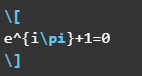
のように書く必要があります。
はじめと終わりの \[ と \] は数式の範囲を示しています。
\pi はπ記号です。このように、入力したい内容をLaTeXに解釈させるための記法を理解する必要があります。
しかし、最近ではVisual Studio Codeなど、いくつかのエディタで入力補完などの補助機能が使えるようになっているので、ある程度うろ覚えでも何とかなります。
よく使うコードは使っているうちに慣れますし、あまり使う頻度の高くないものはその都度調べても良いでしょう。
LaTeXの記法についてはこちらもご覧ください。
参考:LaTeX の記法について(Cloud LaTeXチュートリアル記事より)
ちなみに、WordにもLaTeX記法で数式を入力する機能があり、複雑な数式を入力する場合にはLaTeX記法が便利です。
いきなりLaTeXを導入するのはと躊躇してしまう方も、まずはWordの入力機能から慣れてみてはいかがでしょうか。
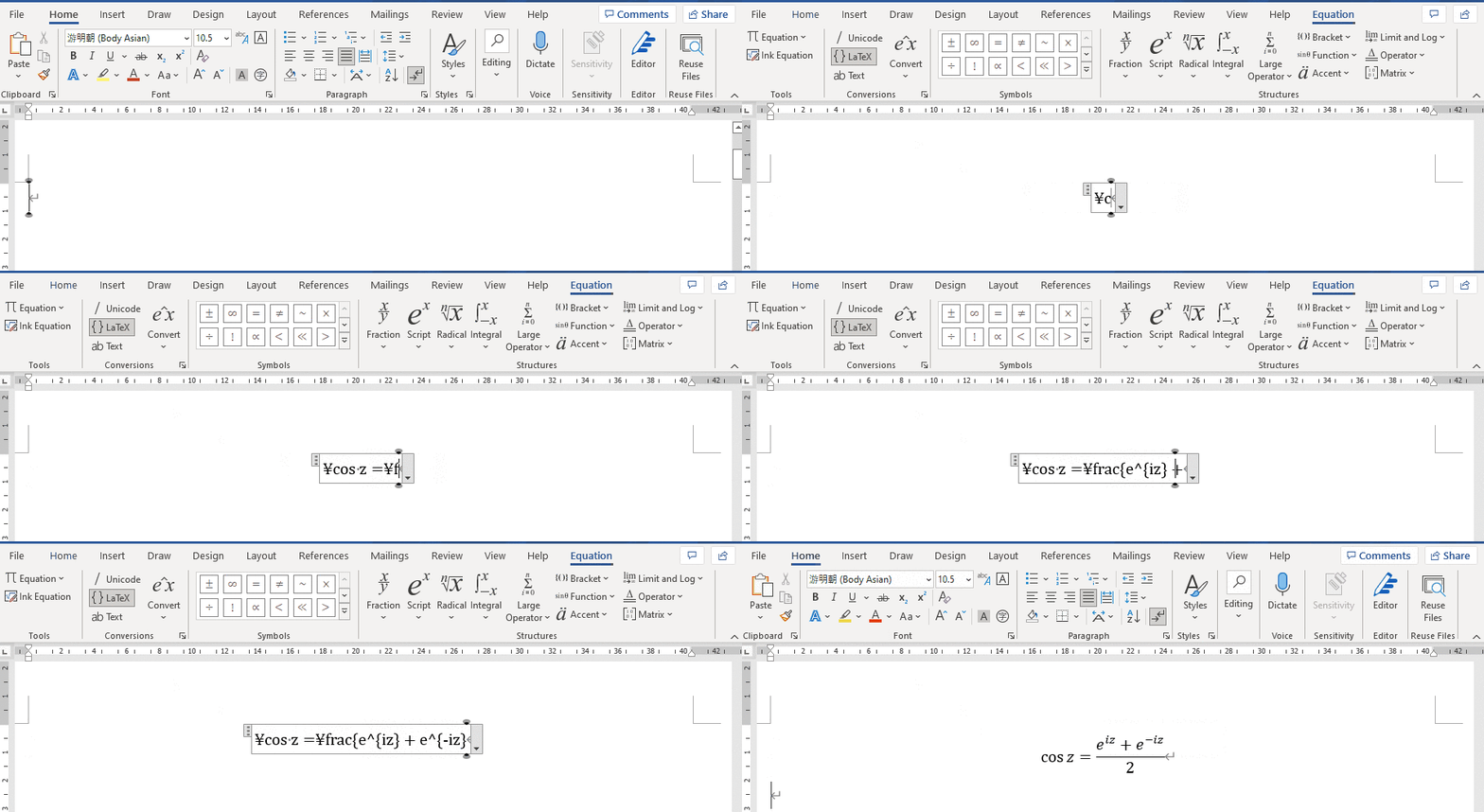
環境
ソースコードを処理し文書を出力させるには、PCにLaTeX環境を構築する必要があります。
LaTeXのディストリビューションは毎年アップデートされるので慣れている人にとっては何気ない作業ですが、環境によってはアップデートに数時間掛かることもあり、待つだけとはいえ初めてLaTeXを使ってみようと考えている人にとっては大きなハードルでしょう。
どんなものか実際にLaTeXを使ってみたい、という人にはクラウド上でソースコードの作成、文書の出力が可能なサービスを使ってみるのがおすすめです。
また、Wordとの比較としては導入もアップデートも無料という点も大きな違いといえます。
LaTeXの便利なところ
LaTeXの不便なところ、敷居が高い面をご紹介しましたが、それでもLaTeXファンが多くいるのはLaTeXにも魅力的な利点がたくさんあるからです。
美しい数式
LaTeXで出力した数式を既にいくつかご紹介しました。
Wordで入力できる数式と比べるときれいだと思いませんか?
特に複雑な数式の場合には、Wordでテキストを選択しながら数式の形を作っていくよりも、LaTeXで分母・分子や斜体、添え字などを定義して入力したほうが間違いも少なく美しい数式に仕上がることが多いです。
また、Wordの数式として標準で使えるのはCambria Mathという少し癖のあるフォントに限られており、これもLaTeXの数式が美しいと言われる一因になっています。
なお、LaTeXでは標準設定の数式フォントが美しいだけでなく、いくつかの選択肢から選ぶことができます。
執筆中の動作が軽快
Wordで図表の多い文書を作成していると、だんだんと動作が重くなり、作業性が悪くなった経験はありませんか?
LaTeXの場合は図表もコードで呼び出して取り込みます。執筆中は画像が表示されず、文書出力時に初めて画像ファイルが読み込まれるため、画像の枚数が多いせいで執筆中の動作が重くなるということがありません。そのため執筆に集中することができます。
さらに、LaTeXでは章ごとにソースコードを作成し、それらを取り込んでひとつの文書に出力するといったことも可能なため、書籍や卒論・修論などといった内容量の多い文書の執筆においてはLaTeXでの作業が便利です。
一目でわかる文字や書式
Wordで文書を作成していて、「この横棒ってちゃんとen-dashで入力できているよね?それともハイフン?」、「画面上では下付き文字にしたつもりが印刷して確認したらきちんと設定できていなかった」などという経験はありませんか。
Wordの場合は実際の紙面を見ながら編集を加えていくことになるので、最終的な紙面をイメージしやすい反面、入力されている文字がどのような設定になっているのか、一目見ただけではわかりません。
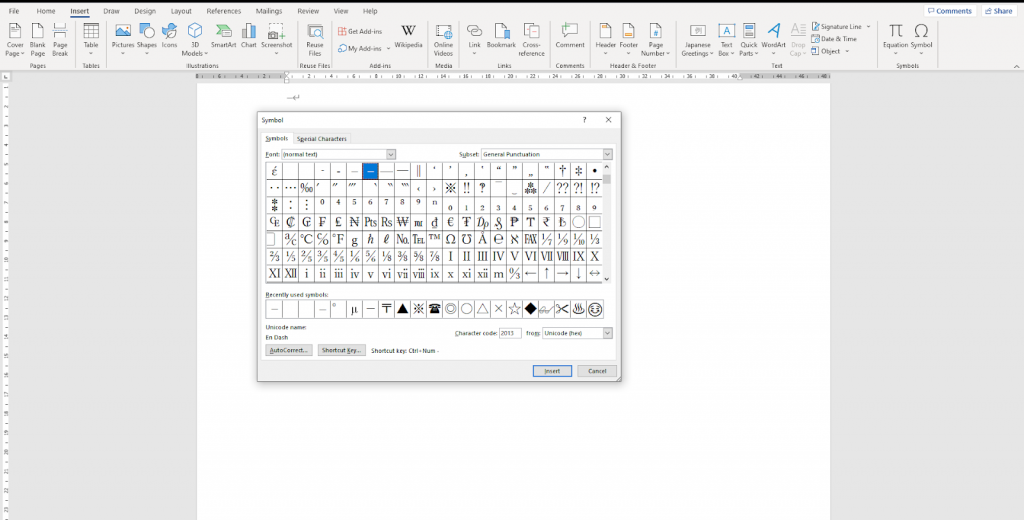
LaTeXでは記号や書式設定をすべてソースコードで明示的に入力します。
例えば、先ほどの例のようにen-dashを入力する場合はハイフンを2つ並べて – と入力します。また、数式中の下付き文字(例えばS4)は $S_4$ のように入力することができます。
このように、どのような設定になっているのか視認できるのはLaTeXの長所であるといえます。
番号付けと書式の一括変更
LaTeXでは、文書の内容そのものと、書式設定などのテキストの装飾に関係する部分とを別々に定義しています。
例えば、章見出しは
\section{章見出し}
と入力することで自動的に番号が振られ、「1. 章見出し」などと出力されます。
この数字は \section{} の位置で判断されるので、あとから章を追加した場合は自動的に番号が振りなおされます。
また、章見出しのフォントを大きくしたり、色を変えたり、「1.」ではなく「第1章」にといった変更も一括で行うことができます。
箇条書きや数式番号、文献番号に関しても同様に柔軟な変更が可能です。
論文でミスが起きやすい参考文献の番号も、LaTeXなら全自動で管理できます。
本文に \cite{文献} という「タグ」を入れるだけで、引用順に番号を振り、リストまで自動生成してくれるのです。
Wordの相互参照機能と違い、タグが文字として目に見えるため管理しやすく、修正も容易です。
書式や番号ズレを気にせず、「文章の中身」の執筆だけに集中できる点が、LaTeXが選ばれる大きな理由です。
図・グラフ・画像挿入のコツと美しいレイアウト技術
LaTeXの魅力は、数式の美しさだけでなく、図やグラフ、画像などのビジュアル要素を自在にレイアウトできる点にもあります。
Wordのようにマウス操作で調整するのではなく、ソースコードで位置やサイズを指定するため、細部まで整った仕上がりが実現できるのが特徴です。
特に、論文や技術レポートなどで図表を多用する場合、LaTeXを使えば「位置ずれ」や「番号の手直し」といった煩雑な作業を自動化できるのも大きなメリットといえるでしょう。
ここでは、図やグラフを挿入する基本構文から、仕上がりを美しく見せるレイアウトのコツ、Cloud LaTeXでの効率的な管理方法までを紹介します。
図や画像を挿入する基本構文を理解しよう
LaTeXで図や画像を挿入する際には、Wordのようにドラッグ&ドロップで配置するのではなく、ソースコード上で明示的に「どの画像を、どの位置に、どのサイズで表示するか」を指定します。
まず、画像を扱うための設定を行い、その後に「画像を呼び出す命令」を記述します。具体的には、画像ファイルの名前と大きさ、配置場所を指定し、キャプションを添えることで、きれいに整ったレイアウトとして出力可能です。
この方法に慣れると、画像のサイズや位置を数値で細かく調整できるほか、同じ文書内のほかの図とバランスを統一するのも簡単です。Wordのように画像を動かして微調整する必要がないため、論文や報告書などレイアウトの精度が求められる文書では、むしろ効率的に作業を進められます。
また、LaTeXでは「ページ上部」「本文の下」「そのページに収まらない場合は次のページ」など、配置ルールを細かく指定することも可能です。こうした自由度の高さも、LaTeXが学術分野で長く支持されている理由のひとつといえるでしょう。
キャプションや番号付けを自動化しよう
LaTeXでは、図や表に付けるキャプション(説明文)や番号付けを自動で行えるのも大きな特徴です。
たとえば、複数の図を挿入した場合でも、「図1」「図2」などの番号が自動的に割り振られ、途中に新しい図を追加しても順番を自動で更新してくれます。Wordのように一つひとつ手動で修正する必要がないため、章や段落を入れ替えるような大幅な編集にも柔軟に対応できるのが特徴です。
また、LaTeXではキャプションと図を関連づけて管理できるため、本文中で「図◯に示すように」といった形で参照を挿入すると、その番号も自動的に追従します。これにより、文書全体で図表と本文の整合性が保たれ、編集の手間を大幅に減らすことが可能です。
さらに、キャプションのフォントサイズや配置、図番号の書式も一括で変更できるため、論文やレポートのフォーマットに合わせた体裁調整も簡単です。こうした仕組みが整っていることで、LaTeXでは大量の図表を扱う文書でも常に統一感のある美しいレイアウトを保てます。
グラフや図表をきれいに仕上げるコツ
統一感のある仕上がりと細部まで調整できる柔軟性がある点も、LaTeXで作成するグラフや図表の魅力です。
Wordでは挿入した画像やグラフのフォントが本文と異なることがありますが、LaTeXでは同じフォントや書式を自動的に適用できるため、全体に一体感のある美しい文書を作成できます。
また、LaTeXではベクタ形式の画像を推奨しています。拡大・縮小しても文字や線がぼやけず、印刷にも適しているのが特徴です。数値データから直接グラフを描く場合には、TikZやPGFPlotsといったパッケージを使用すると、数式フォントと調和したグラフを自動生成する
こうした機能を活用すれば、Excelなどで作成したグラフを貼り付けるよりも、見た目に統一感のある図表を効率的に作成できます。
さらに、図表の余白や配置、キャプションの位置などもコードで正確に指定できるため、学会発表資料や論文など、厳密なフォーマットが求められる文書にも対応可能です。
このように、LaTeXは「扱いが難しい」と思われがちですが、細部まで整った仕上がりを求める人にとっては効率的で信頼性の高いツールといえるでしょう。
Cloud LaTeXでの画像アップロードと管理のポイント
Cloud LaTeXでは、ローカル環境のようにソフトをインストールする必要がなく、ブラウザ上で画像ファイルを管理・挿入できます。
画像を挿入する場合は、まずプロジェクト内のフォルダに画像をアップロードし、そのファイル名を指定して読み込むだけで作業は完了します。
たとえば、画像をまとめて「images」というフォルダに入れておくと、文書内では「images/sample.png」のようにパスを指定して呼び出すことが可能です。
アップロードした画像は、左側のファイルツリーから確認・管理でき、ドラッグ&ドロップで簡単に追加できます。画像を入れ替える場合は同じファイル名で再アップロードすれば自動的に更新されるため、修正作業もスムーズです。
また、Cloud LaTeXは自動的にファイルのバージョン管理を行っており、以前の状態に戻したり、誤って削除したファイルを復元できます。共同執筆者と同じプロジェクトを共有すれば、複数人で画像を扱う場合も整合性を保ちながら作業を進められるのもうれしいポイントです。
一方で、画像のファイルサイズが大きすぎるとPDF出力に時間がかかるケースもあるため、アップロード前に適度に圧縮しておくのがおすすめです。Cloud LaTeXはオンライン上で動作するため、ローカル環境よりも軽量なデータ管理を意識すると快適に利用できます。
LaTeXとWordの比較
LaTeXの利点と欠点についてご紹介してきました。
ここでLaTeXとWordの機能を比較してまとめてみます。
| LaTeX | Word | |
| インターフェース | マークアップ型 | 画面編集型 |
| 導入 | やや手間がかかる | 簡単に始められる |
| 費用 | 無料 | 有料(Microsoft 365など) |
| 数式の入力 | 複雑な数式にも対応 | 複雑な表現は不向き |
それぞれに利点と欠点があるので、作成する文書に応じて使い分けると良いでしょう。
筆者も、論文執筆にはLaTeXを使い、カバーレターなど番号付けがなく単純な1枚ものの文書にはWordを使っています。
便利なオンラインツール Cloud LaTeX
ここまでLaTeXの特徴をいくつかご紹介しました。
便利な反面、初めてLaTeXを使う方にはやや敷居が高く感じられるかもしれません。
そこで、まずはオンラインツールを使ってみることをおすすめします。
各社からいくつかオンラインツールが提供されていますが、ここでは株式会社アカリクが無料で提供している「Cloud LaTeX」をご紹介します。
Cloud LaTeXを使えばPCに環境を構築する必要がないので導入の手間が少なく、またコード入力の補助機能やエラーの解説なども確認できるため、初心者の方がLaTeXを難しく感じる部分の多くはクリアできます。
実際に使ってみてLaTeXの魅力を体感できれば、ご自身のPCに環境を構築して本格的に使うのも一案です。
もちろん、初心者だけでなくLaTeXに慣れてからも本格的に使えるツールになっています。
Cloud LaTeX上には豊富なパッケージが用意されているほか、バージョン管理などの機能もあり、オンラインで動作するといった特徴もあるのでPC上での作業と比べて便利な部分も少なくありません。
ここからはいくつか便利な機能をご紹介します。
オンラインで動作する
Cloud LaTeXなら、PC上への環境構築が必要ありません。
Webページにアクセスしてログインするだけで簡単に利用できます。
画像や原稿のファイルはPC上からアップロードすることも可能なので、普段は自宅PCのLaTeX環境で、出先ではCloud LaTeXで、といった使い分けも可能です。
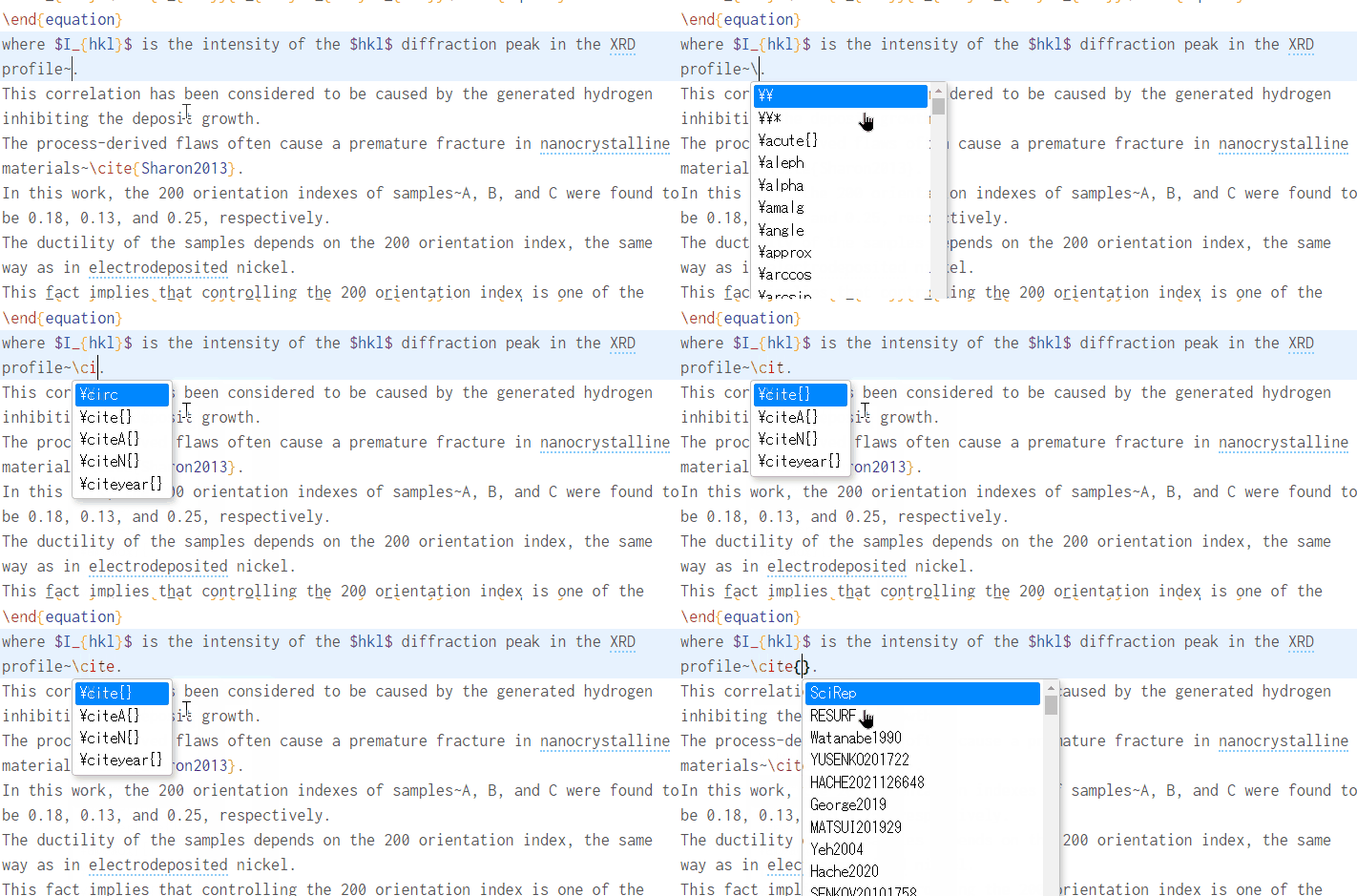
入力補完機能
初めてLaTeXを使う人にとって最も不安なのがコードの入力がスムーズに行えるかどうかではないでしょうか。
プログラミングと比べれば、頻繁に使うLaTeXのコードは多くありませんし、文献は \cite{} 、数式は \begin{equation} 、 \end{equation} など分かりやすい名前になっています。はじめは取っつきにくいと感じてもすぐに慣れることができると思いますが、コードを誤入力すればエラーが出て文書の処理ができませんし、毎回コードを調べるのは効率が落ちてしまいます。
Cloud LaTeXには入力補完機能があり、途中までコードを入力すると候補が表示されるようになっています。コードをうろ覚えでも、途中まで入力すれば全部入力する必要がないので後は選択するだけでOKです。
ファイルの復元
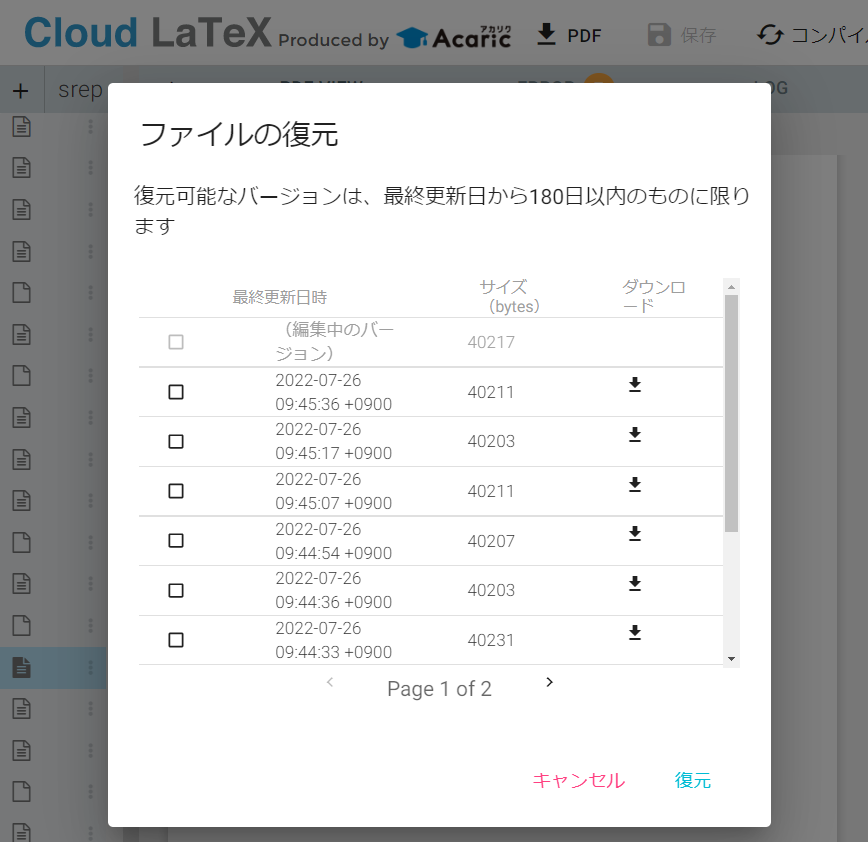
Cloud LaTeXにはファイルの復元機能も実装されています。
自動的に編集の履歴が保存されており、過去のバージョンに復元したり、過去のある時点のファイルをダウンロードすることが可能です。
PC上で作業しているとついついバックアップを忘れがちですが、自動的にバージョン履歴を残してくれるのは便利です。
注: 重要なファイルは定期的にダウンロードするなど、別途バックアップを取ることをおすすめします。
便利なLaTeXにまずは触れてみよう
今回の記事では、これまでにLaTeXを使ったことがないという人に向けてLaTeXの概要や特徴をご紹介しました。また、初心者の方におすすめの便利なオンラインツール「Cloud LaTeX」の魅力もお伝えしました。
LaTeXにもWordにも得意な文書のタイプがあるほか、実際に使うご自身との相性もあるかと思います。まずは手軽なオンラインツールからLaTeXを試してみてはいかがでしょうか?